树莓派HDMI线连接电视无声音?别急着恢复出厂,试试这7个有效方法

当您将树莓派通过HDMI线连接到电视或显示器,却发现只有画面没有声音时,确实令人沮丧。在您考虑进行更激进的操作(如重刷系统或恢复出厂设置)之前,不妨先按顺序尝试以下7个实用方法,它们能解决绝大多数HDMI音频输出问题。
方法一:检查并切换音频输出设备
这是最常见也最应该首先尝试的步骤。树莓派系统默认可能将音频输出到模拟音频口(3.5mm耳机孔),而非HDMI。
- 点击桌面右上角的音量图标(一个小喇叭)。
- 在弹出菜单中,检查当前选中的输出设备。
- 如果显示“模拟”或“耳机”,请点击下拉菜单,将其更改为“HDMI”。
- 立即播放一段视频或音频测试。
方法二:使用终端命令强制指定HDMI输出
如果图形界面没有出现HDMI选项,可以通过命令行进行设置。
1. 打开终端(Terminal)。
2. 输入以下命令并按回车:
`bash
sudo raspi-config
`
- 使用方向键选择
System Options->Audio,然后选择HDMI作为输出设备。 - 选择
<Finish>并重启树莓派。
方法三:编辑配置文件(适用于高级用户)
直接编辑配置文件可以更精确地控制音频输出。
1. 在终端中输入:
`bash
sudo nano /boot/config.txt
`
2. 找到与HDMI音频相关的行(例如 hdmi<em>drive)。确保存在并取消注释(删除行首的#)以下行:
`
hdmidrive=2
`
(值2强制使用HDMI音频模式,兼容性最好)。
- 按
Ctrl+X,然后按Y,再按回车保存文件。 - 重启树莓派:
sudo reboot。
方法四:检查HDMI线缆与电视输入口
硬件问题不容忽视。
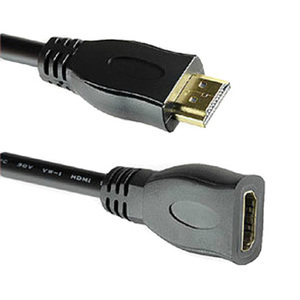
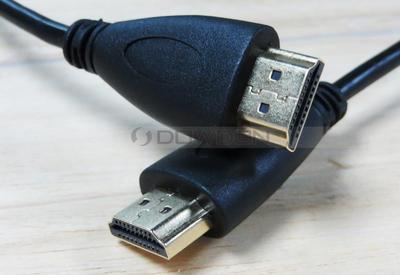
- 更换HDMI线:尝试使用另一根已知完好的HDMI线。劣质或损坏的线缆可能仅传输视频信号。
- 更换电视/显示器的HDMI输入口:有些电视的特定HDMI口(如标有“ARC”的)可能有特殊设置。换一个普通的口试试。
- 确保电视音量未静音,且输入源选择正确。
方法五:更新系统与音频驱动
过时的系统或驱动可能导致兼容性问题。
1. 在终端中运行更新命令:
`bash
sudo apt update && sudo apt upgrade -y
`
- 更新完成后,重启树莓派。
方法六:调整音频配置文件(alsamixer)
音频通道可能被意外静音。
1. 在终端中输入:
`bash
alsamixer
`
- 按
F6键,选择正确的声卡(可能是bcm2835 HDMI)。 - 使用方向键移动,确保与HDMI相关的通道(如“PCM”)音量足够高,且未被静音(下方没有
MM标志,如有,按M键取消)。 - 按
Esc键退出。
方法七:安装并配置PulseAudio(如果上述方法均无效)
对于一些特定的应用程序或桌面环境,安装更强大的音频管理工具有奇效。
1. 安装PulseAudio:
`bash
sudo apt install pulseaudio pulseaudio-utils -y
`
- 安装后,重启系统,然后再次点击右上角音量图标,您应该能看到更多、更清晰的音频设备选项,选择正确的HDMI设备。
与建议
遇到HDMI无声音问题,请保持耐心,从方法一开始按顺序尝试。绝大多数问题在前三个步骤就能得到解决。在尝试每个方法后,都请重启树莓派并播放音频进行测试。只有在所有软件方法都无效,且确认HDMI线和电视端口完好的情况下,才需要考虑重装系统。这个方法清单能帮助您高效地定位并解决树莓派HDMI音频输出故障,让您尽快重新享受影音乐趣。
如若转载,请注明出处:http://www.qtfsnkj.com/product/32.html
更新时间:2026-09-19 11:44:17